UNIT 1 : Create First Project
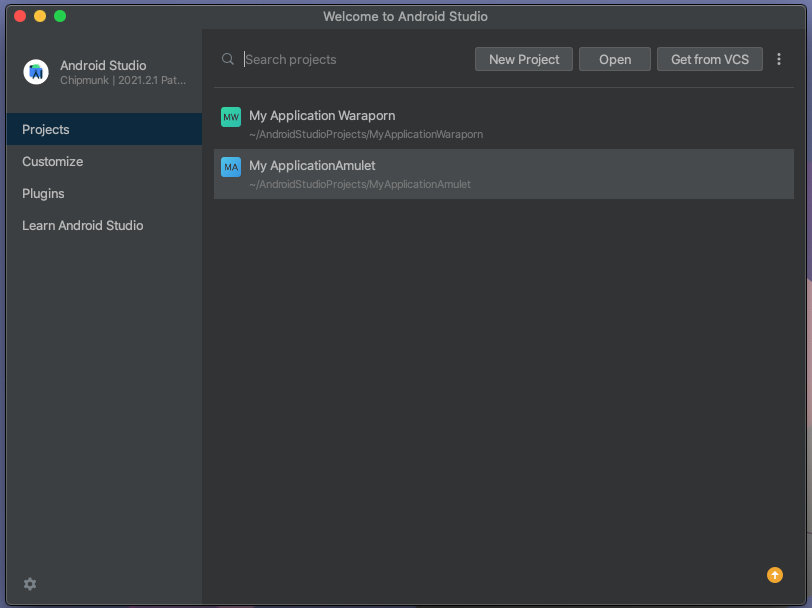
หลังจาก download และ install Android Studio แล้ว เรามาสร้างโปรเจกต์แรกกัน 1 เปิดโปรแกรม Android Studio
2 กดปุ่ม New Project เพื่อสร้างโปรเจกต์ใหม่
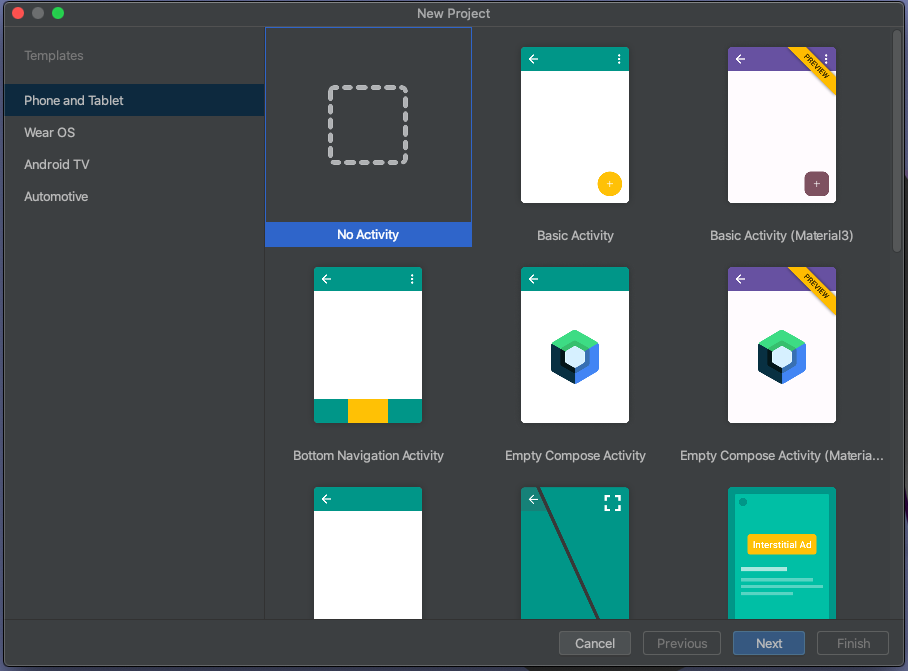
3 จากนั้นเลือก No Activity กดปุ่ม Next
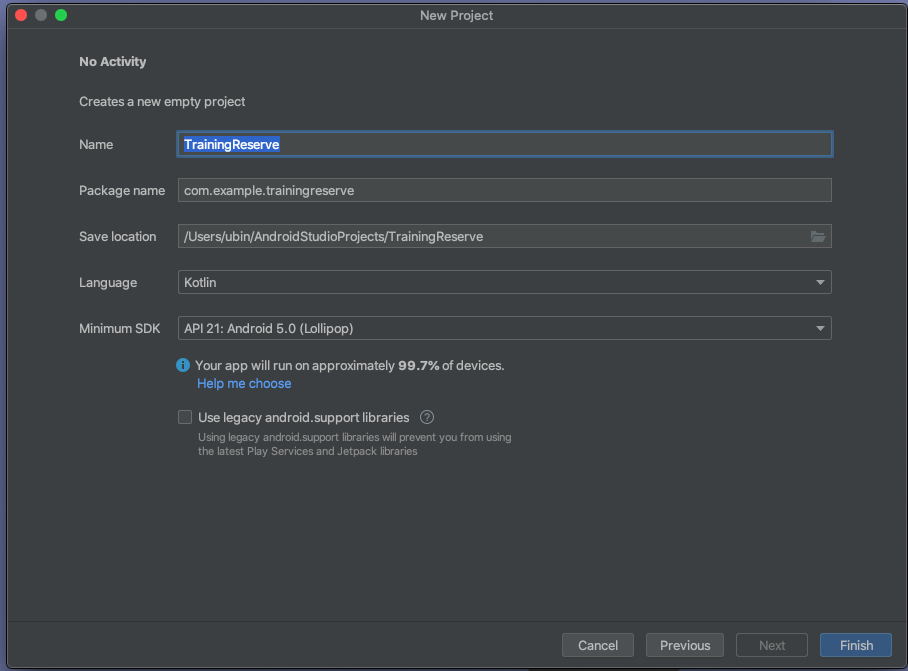
4 จากนั้น ตั้งชื่อแอพของเรา (ในที่นี้ให้สร้างเป็นชื่อ App ภาษาอังกฤษตาม Project ที่ได้รับการอนุมัติแล้ว)
5 เมื่อกดปุ่ม OK รอบิ้วเสร็จสิ้นหน้าตาจะประมาณนี้ค่ะ
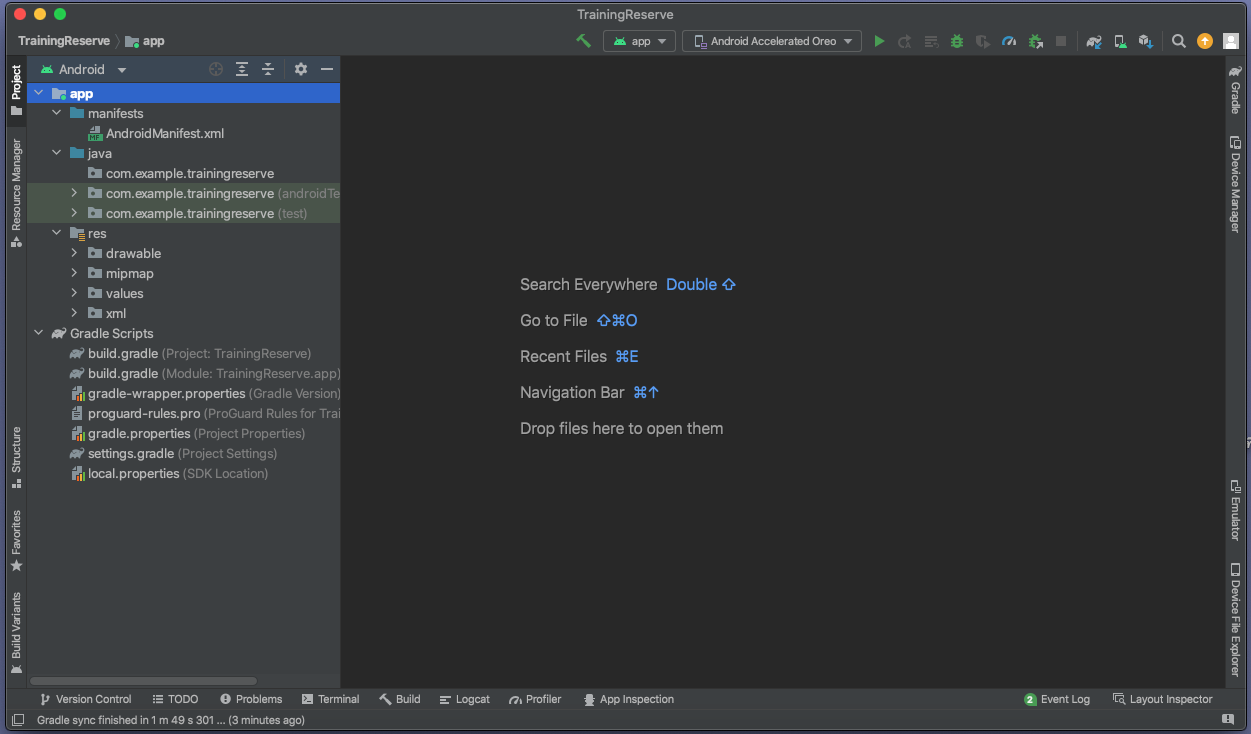
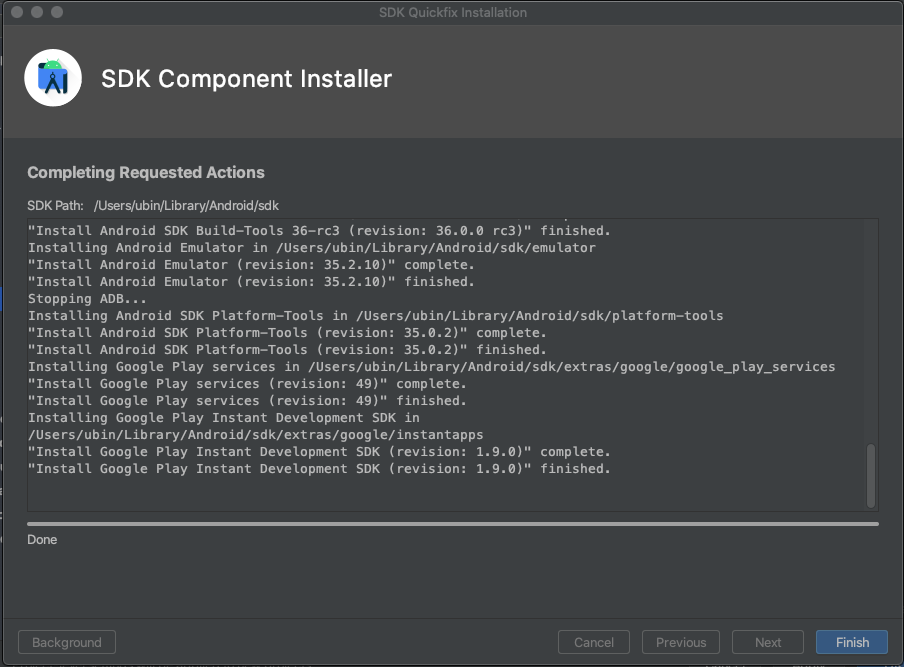
6 Install Android SDK ไปที่ SDK Manager ด้านบนขวาของโปรแกรม
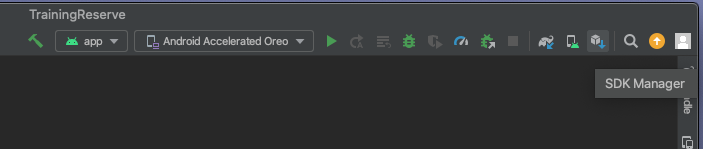
7 ที่แท็บ SDK Platform ให้ลง version Android 12.0 ที่มี API Level 31
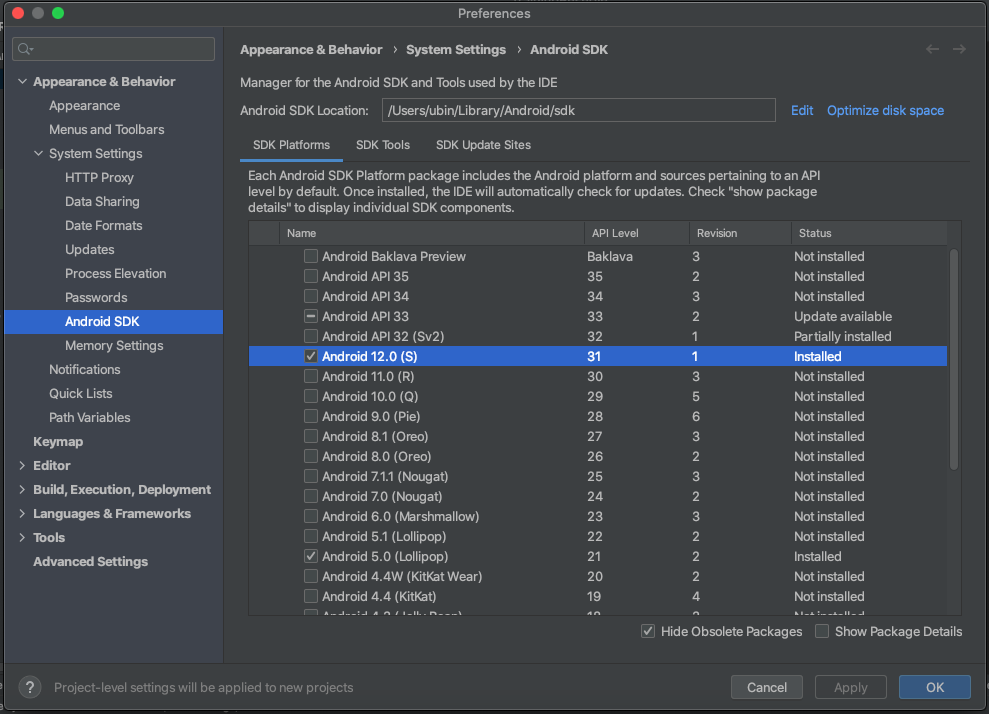
8 ที่แท็บ SDK Tool ให้ install Android SDK Build-Tools, Android SDK Command-line Tools, Android SDK Platform-Tools Android Emulator และอื่นๆ ตามตัวอย่างค่ะ
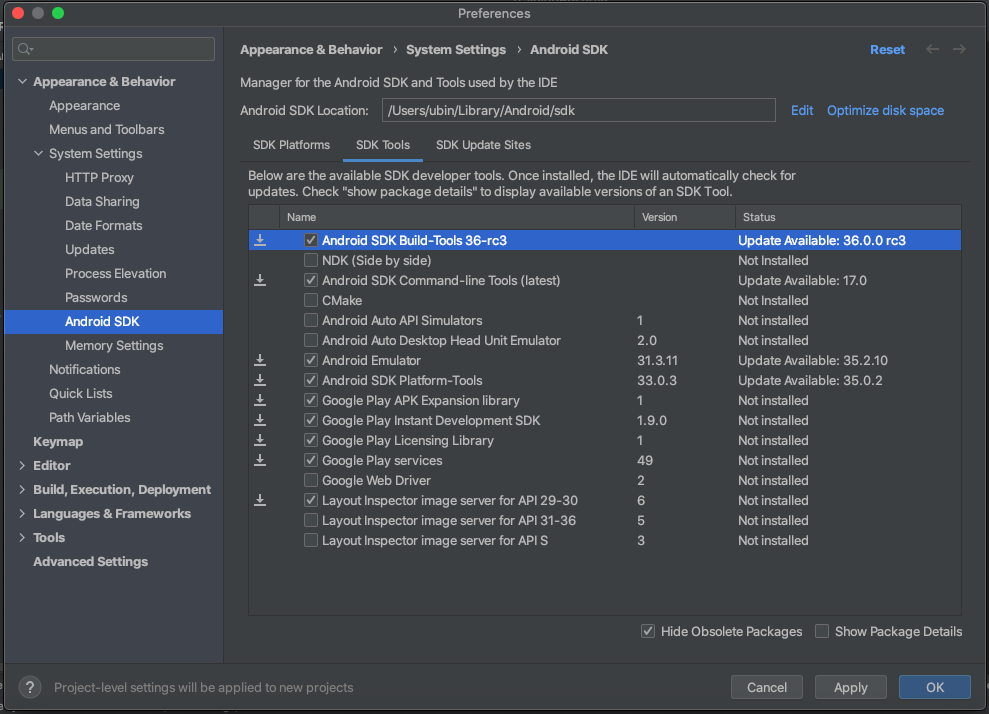
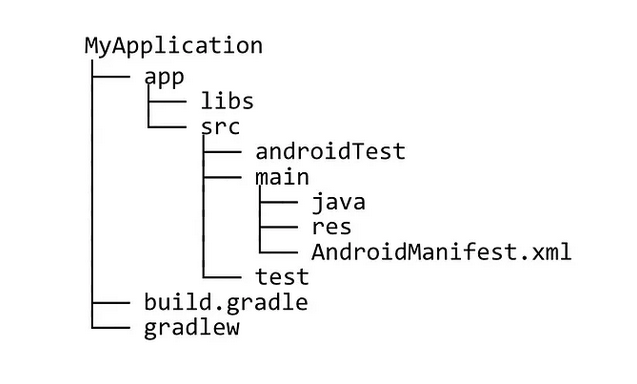
9 ส่วนประกอบต่างๆ ของ Android Project มีอะไรบ้าง มาดู Android Project Structure กันค่ะ
10 เนื่องจากสร้างโปรเจกต์แล้ว ไม่มีไฟล์ activity เราต้องสร้างเพราะไม่อย่างนั้นเราจะบิ้วแอพลงเครื่องไม่ได้
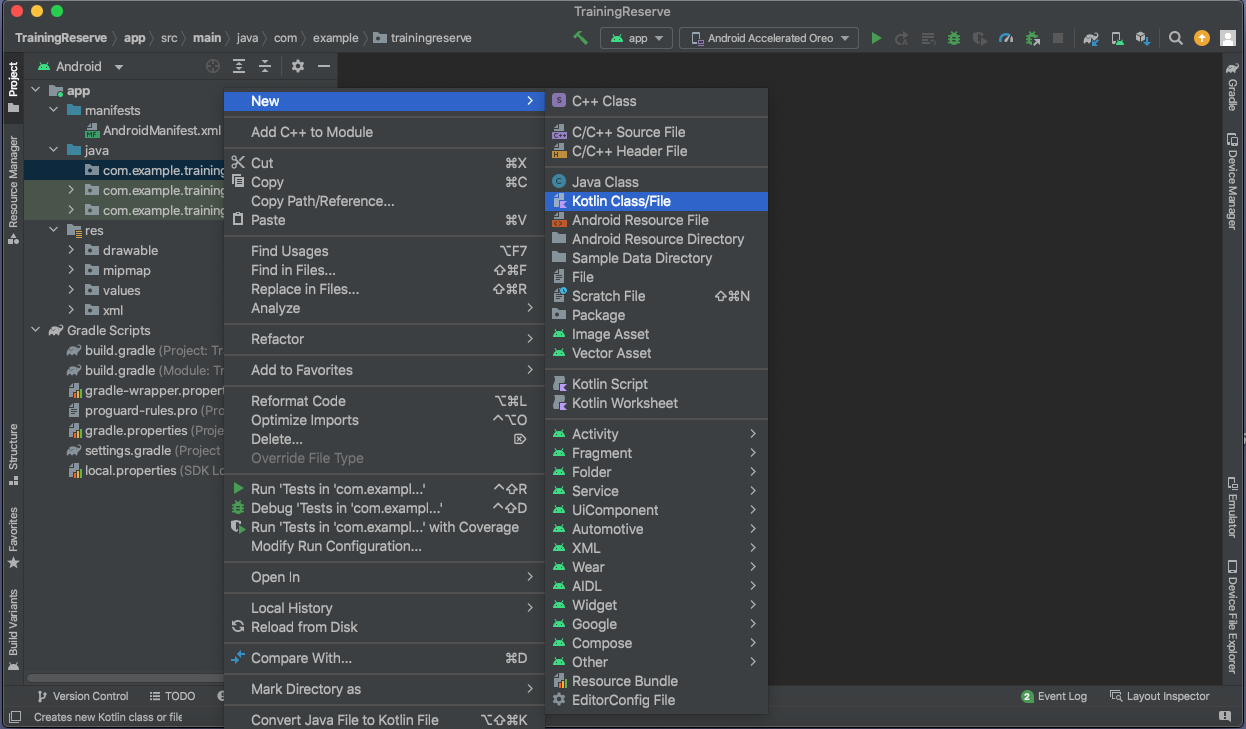
11 สร้างไฟล์ Activity เพิ่ม เนื่องจากตอนสร้างโปรเจกต์เราเลือกแบบ No Activity ให้คลิกขวาที่ package name จากนั้นไป New -> Kotlin Classs/File เพื่อสร้างไฟล์ใหม่
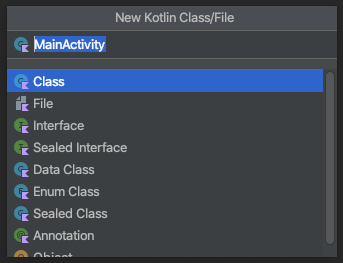
12 ตั้งชื่อไฟล์เลยว่า MainActivity จะได้เป็นไฟล์ MainActivity.kt มา
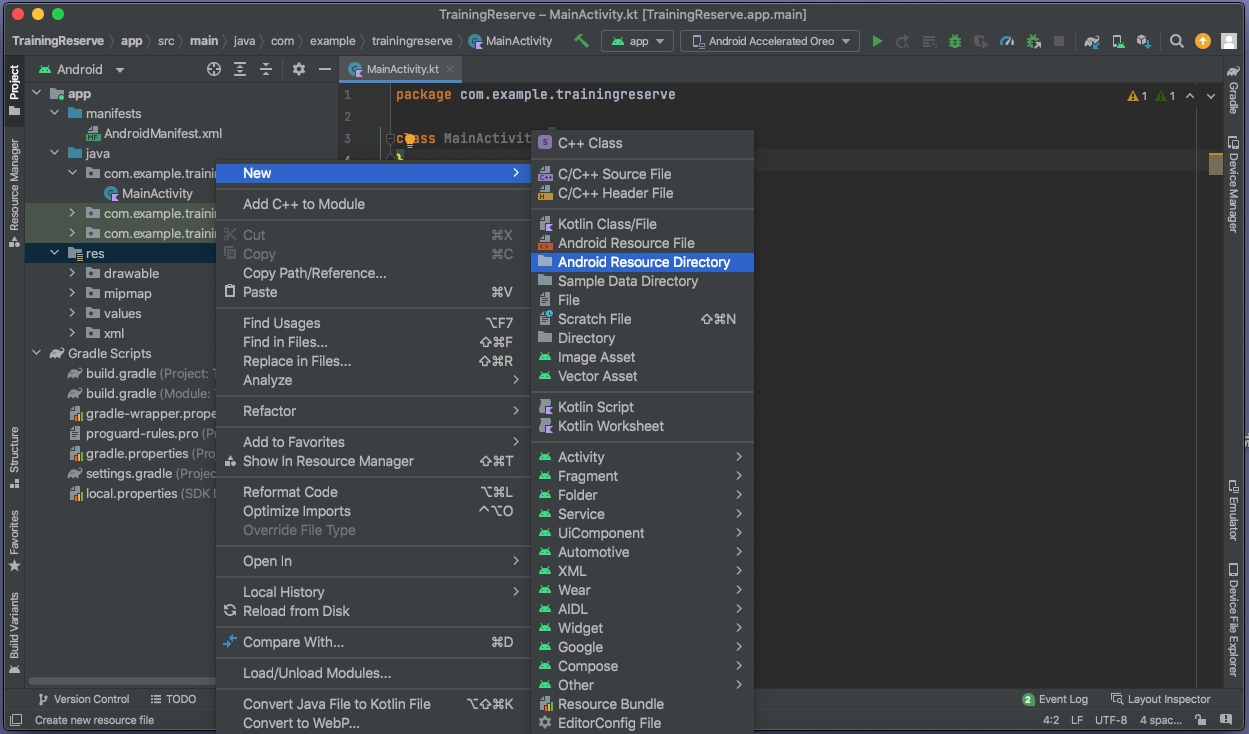
13 สร้าง layout คลิกขวาที่ res เลือก New -> Android Resource Directory
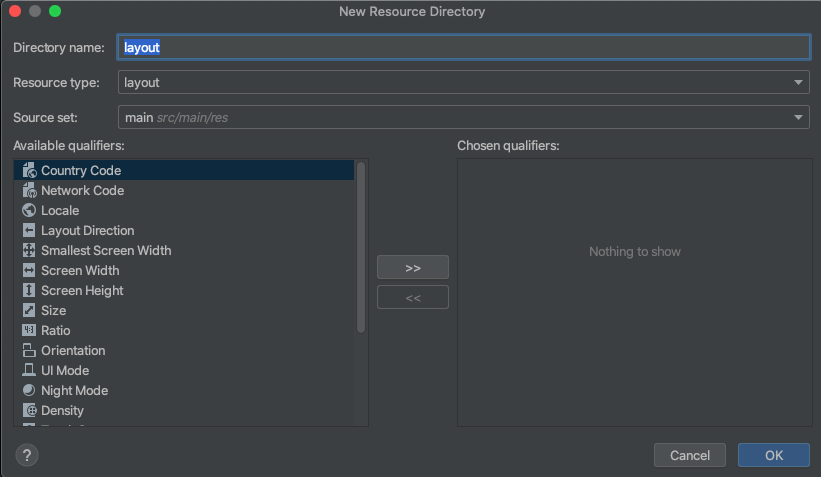
14 เลือก Resource type เป็น layout แล้วกดปุ่ม OK
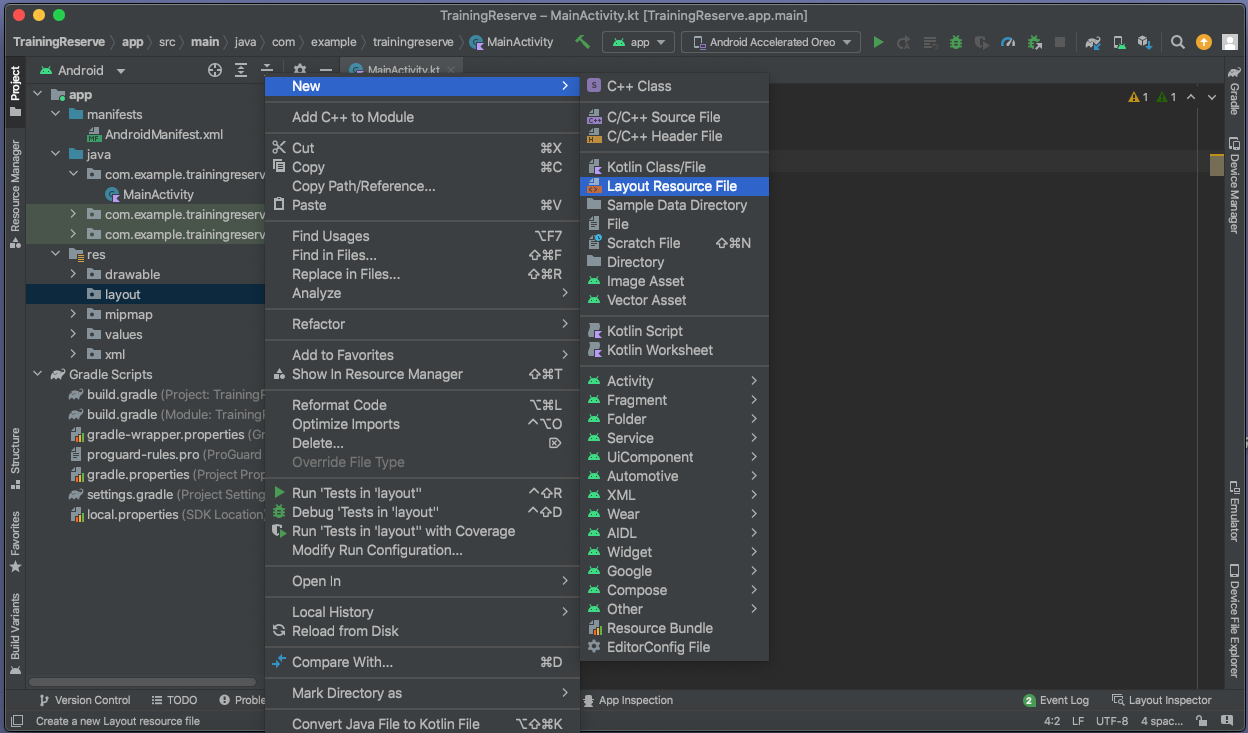
15 ตอนนี้เราได้ folder layout มาแล้ว มาเพิ่มไฟล์ layout สำหรับ UI ของ MainActivity คลิกขวาตรง layout เลือก New -> Layout Resource File
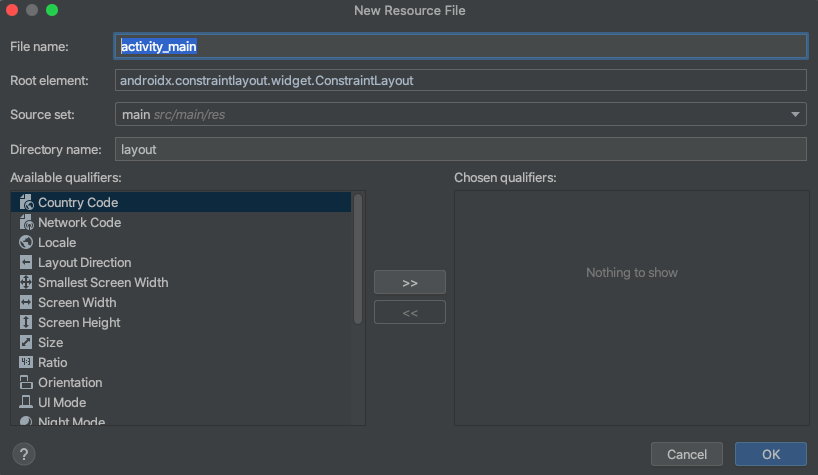
16 สร้างไฟล์ layout ที่ชื่อว่า activity_main เราจะได้ไฟล์ activity_main.xml
17 เราจะได้หน้าตา layout มาแบบนี้
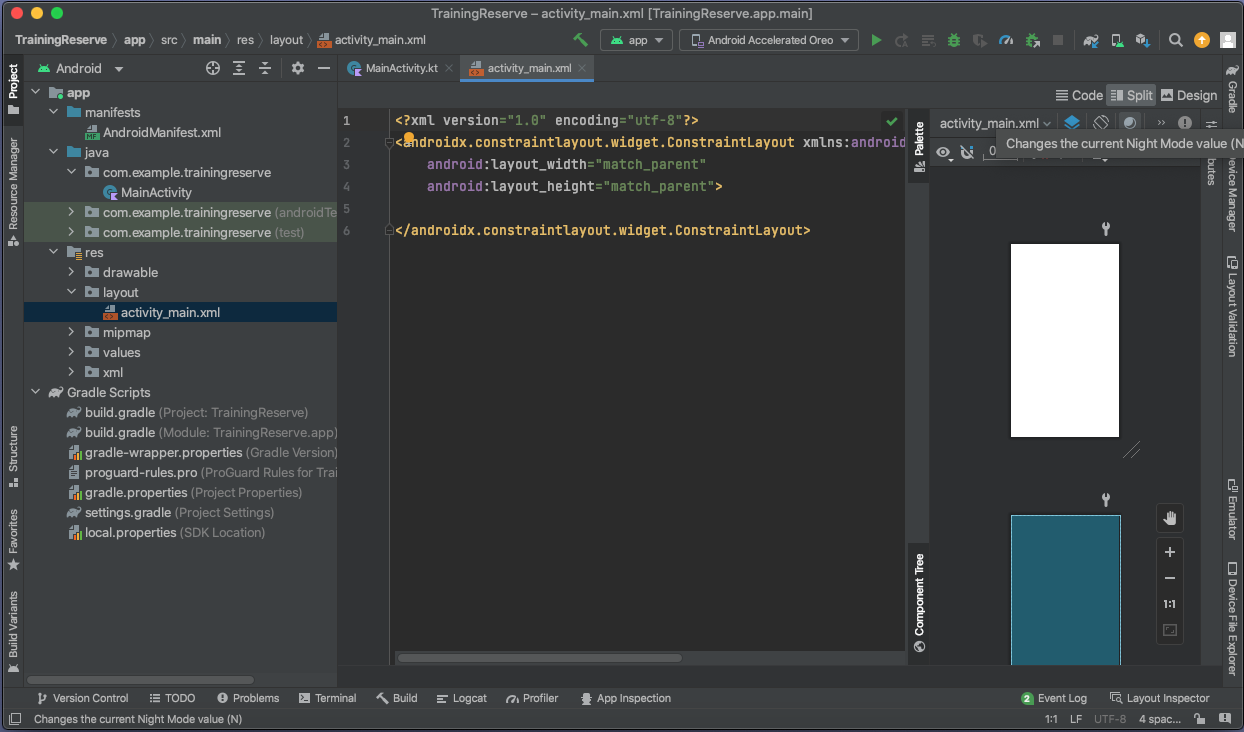
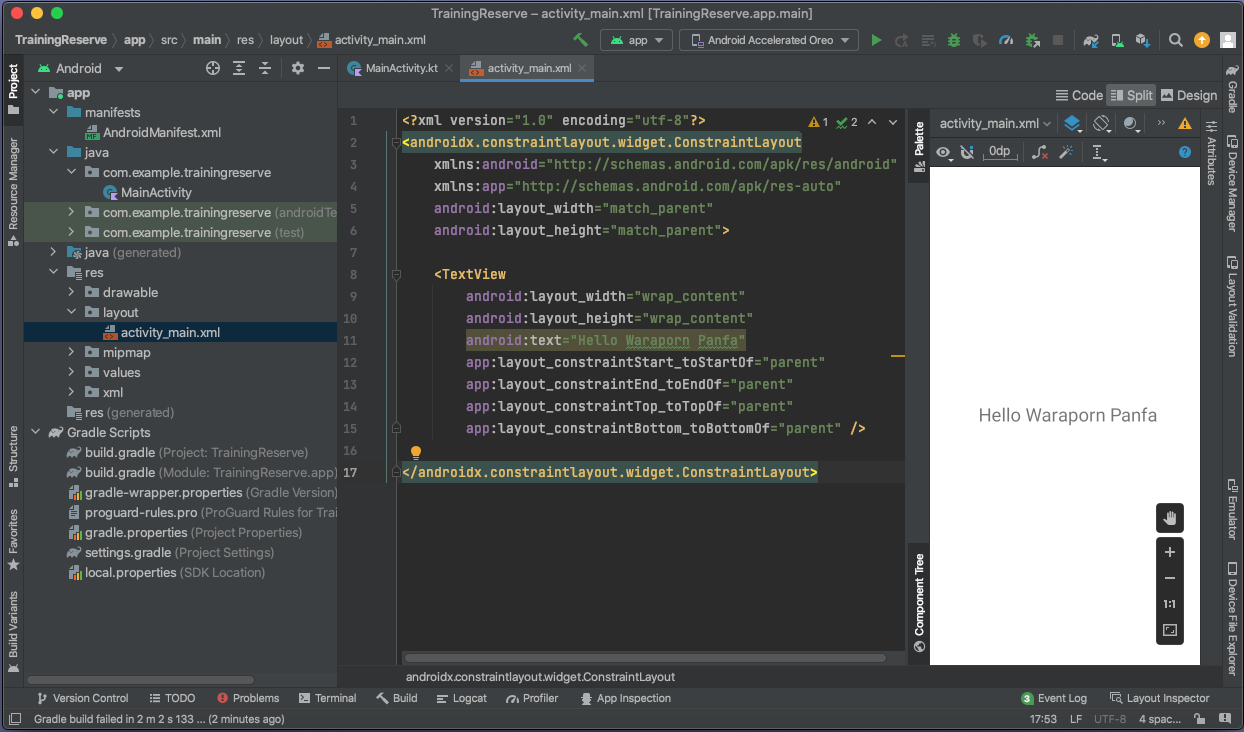
18 เราจะเพิ่ม TextView (กดที่รูปเพื่อ copy code)
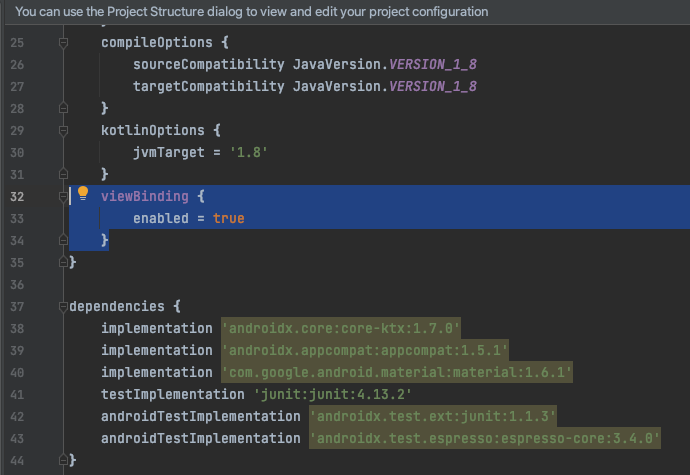
19 ประกอบร่าง โดยไปที่ build.gradle ใน folder app เพื่อเพิ่มส่วน viewBinding (กดที่รูปเพื่อ copy code)
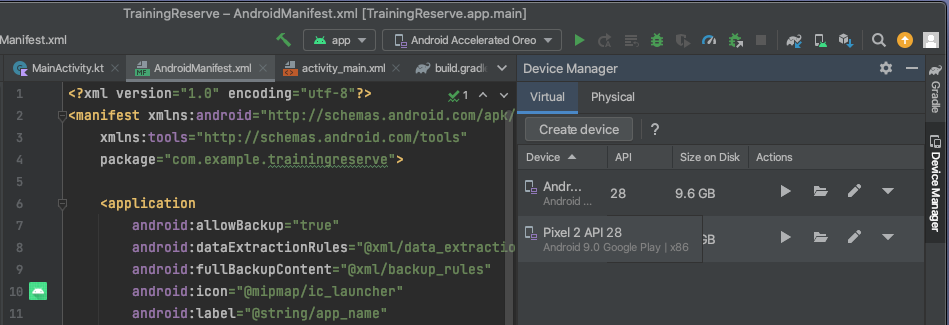
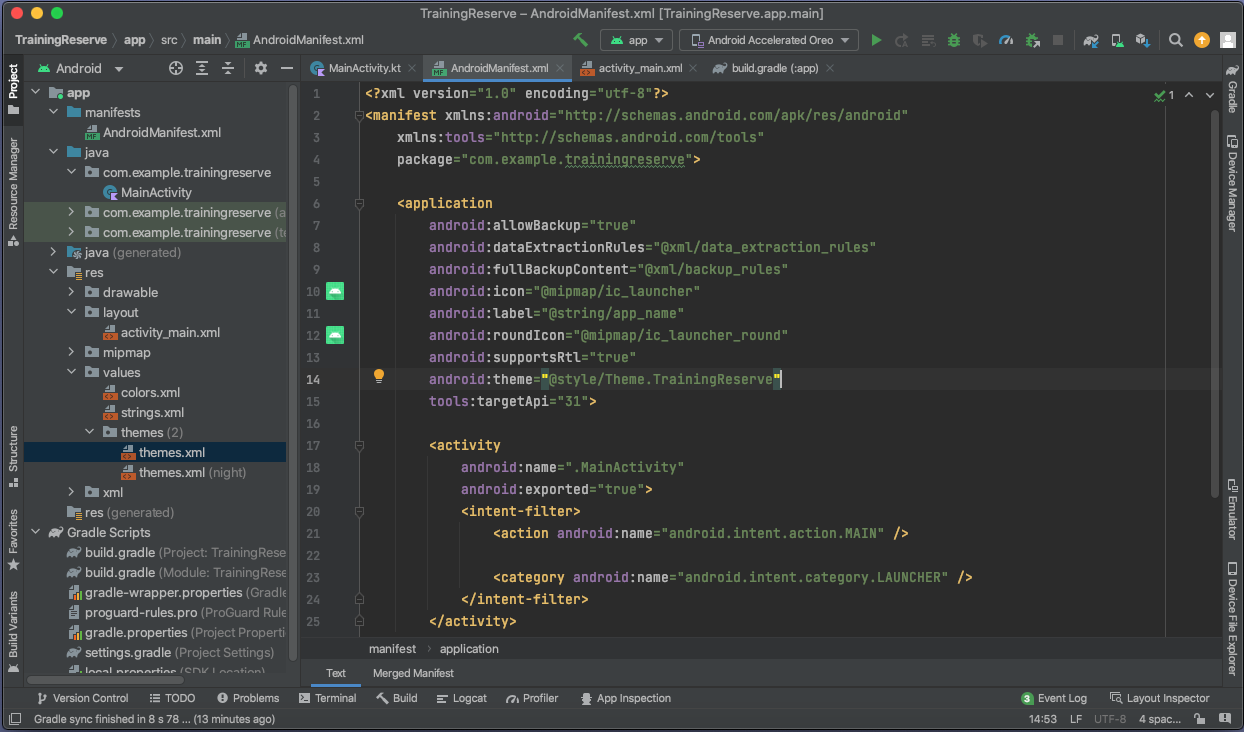
20 เพิ่ม MainActivity ของเราที่ AndroidManifest.xml ตามนี้ (กดที่รูปเพื่อ copy code)
21 สร้าง Android Emulator ตามต้องการเพื่อทดลองรันแอพ จากนั้นกดที่ Run ‘app’ ดูผลลัพธ์